

GDB 食用指南
本篇介绍 GDB 的安装和基本使用
GDB(GNU Debugger)是一个命令行调试工具,可以暂停程序、查看汇编指令、寄存器和内存,并且逐条执行程序
对于有汇编,反编译需求的 lab, GDB 是一个非常好用的工具
环境准备
Lab 通常提供 Linux x86-64 环境下的可执行文件
Windows 用户需要注意,Windows 原生环境不能直接运行这类 Linux ELF 程序,推荐使用 WSL2 Ubuntu 或 安装 Linux 系统
WSL 安装可以参考:WSL 安装教程
Ubuntu / Debian 安装 GDB
先检查 GDB 是否已经安装:
gdb --version # 先检查 GDB 是否安装
如果提示 command not found,执行:
sudo apt update
sudo apt install gdb
如果之后还要编译其他 Lab,可以一起安装编译工具:
sudo apt install build-essential gdb
然后再运行程序。
GDB 的基本操作
GDB 的基本操作主要包括:
- 启动和退出 GDB
- 设置断点
- 运行和继续程序
- 查看代码、寄存器和内存
- 单步执行
启动和退出 GDB
进入可执行文件所在目录后运行:
gdb ./你的可执行文件
如果还需要指定源代码搜索目录,可以使用:
gdb -d . ./bomb
这里的
-d .表示把当前目录加入源代码搜索路径
进入 GDB 后会看到:
(gdb)
退出 GDB:
quit
也可以简写为:
q
如果 GDB 询问是否退出正在运行的程序,输入
y
设置断点
断点表示:程序运行到指定位置时暂停
break phase_1
也可以简写为:
b phase_1
运行和继续执行
启动程序:
run
也可以简写为:
r
如果程序暂停在断点处,使用下面的命令继续执行:
continue
也可以简写为:
c
如果程序已经运行过,再次输入
run,GDB 可能会询问是否从头开始;输入y即可
查看汇编代码和寄存器
查看指定函数的汇编代码:
disassemble phase_1
也可以简写为:
disas phase_1
查看当前指令附近的 10 条汇编指令:
x/10i $rip
其中
$rip是当前指令地址,i是 instruction 的缩写
汇编输出示例
下面是使用 disassemble phase_1 后的输出示例:
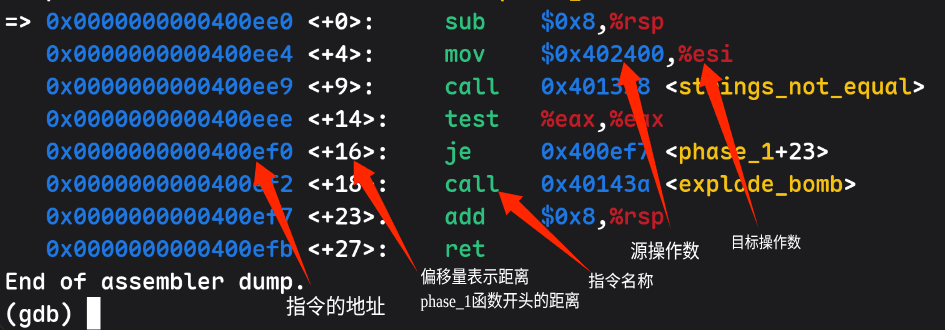
阅读这类输出时,可以先关注以下几部分:
=>                 当前暂停位置
0x400ee0           指令在内存中的地址
<+0>               距离当前函数开头的字节偏移量
sub                汇编指令名称
$0x8,%rsp          指令操作的参数
左侧的
=>表示程序当前停在这一条指令上call后面的地址和函数名表示被调用的函数,例如strings_not_equal
查看所有寄存器:
info registers
也可以简写为:
i r
在 Linux x86-64 的函数调用约定中,经常会用到以下寄存器:(可以与图中对照)
$rax:函数返回值
$rdi:第一个函数参数
$rsi:第二个函数参数
$rsp:栈顶指针
$rip:当前指令地址
查看内存内容
GDB 使用 x(examine)命令查看内存
x/s 地址
x/d 地址
x/x 地址
x/16bx 地址
x/10i 地址
x/10gx $rsp
这些命令分别表示:
x/s 地址       按字符串显示地址处的内容
x/d 地址       按十进制显示
x/x 地址       按十六进制显示
x/16bx 地址    查看 16 个字节,并以十六进制显示
x/10i 地址     查看 10 条汇编指令
x/10gx $rsp    查看栈顶附近的 10 个八字节数据
单步执行
分为两种 nexti 和 stepi
nexti 执行下一条汇编指令,遇到 call 时通常跳过被调用函数:
nexti
简写为:
ni
stepi 执行下一条汇编指令,遇到 call 时进入被调用函数:
stepi
简写为:
si
finish 继续执行,直到当前函数返回:
finish
没错吧其实就是个调试工具跟你平时在 vscode 上一样的只不过是指令形式而不是 GUI
各位可以上手试一下控制台调试,多敲敲自然会上手的
留言
GitHub ↗使用 GitHub 登录留言