
在此感谢本文主要笔者 25级ACM俱乐部成员 Chord
Markdown 的食用指南
想必各位苦于白白的 txt 已久
想要把纸质版的知识变成电子版保存
那么使用 Markdown 来记录就是一个不错的选择
该文章将会讲解 Markdown 的基本用法
希望对各位有帮助
Markdown 本质上就是一种“轻量级标记语言”
也就是说,我们不用像 Word 那样到处点按钮,而是用一些简单符号来表示标题、列表、代码块、图片、链接等内容
创建
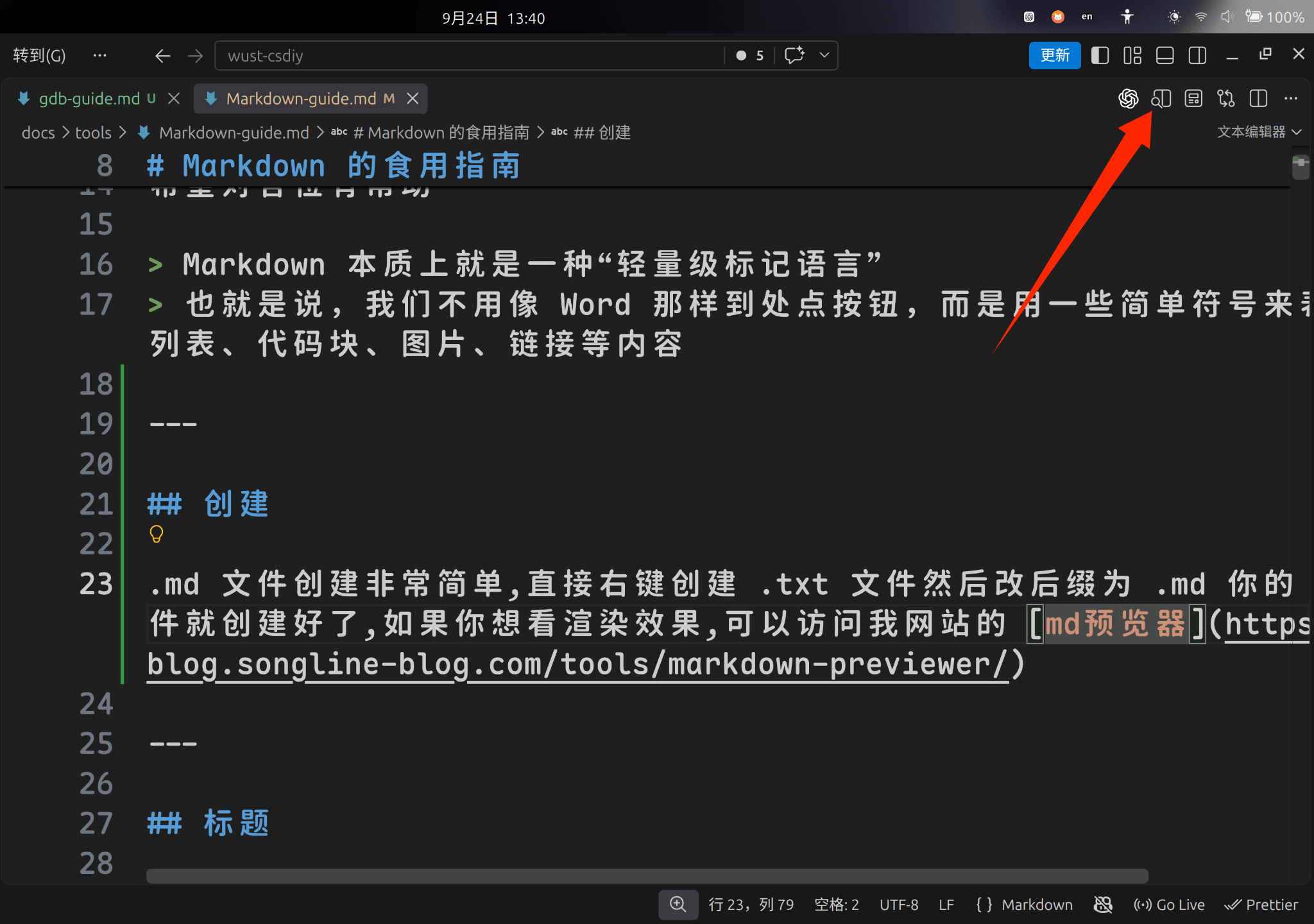
.md 文件创建非常简单,直接右键创建 .txt 文件然后改后缀为 .md 你的 .md 文件就创建好了,如果你想看渲染效果,可以访问我网站的 md预览器
也可以在 vscode 直接查看
标题
# 一级标题
## 二级标题
### 三级标题
#### 四级标题
##### 五级标题
###### 六级标题
- 效果:
一. 一级标题
二. 二级标题
三. 三级标题
#的数量越多,标题等级越低
一般来说,一篇文章最好只有一个一级标题,也就是# 标题
段落
这是第一段文字

这是第二段文字
- 效果:
这是第一段文字
这是第二段文字
Markdown 里空一行就会变成新的段落
如果只是普通回车,有些渲染器不会真的换行
换行
第一行
第二行
- 效果:
第一行
第二行
在一行末尾打两个空格,然后再回车,可以实现换行
第一行' '' '
第二行' '' '
加粗,斜体,删除线
**文字加粗**
*斜体文字*
***加粗并斜体***
~~删除线~~
效果:
Hello
Hello
Hello
Hello
***文字***可以理解成**加粗**和*斜体*的嵌套
删除线常用于表示“这个想法被划掉了,但是保留痕迹”
引用
基础用法
> 引用内容
- 效果:
这是一段引用
引用常用于摘录一句话、标记重点、写旁白,或者表示“这段话不是正文主叙述”
多行引用
> 第一段引用
> 第二段引用
> 第三段引用
- 效果:
第一段引用
第二段引用
第三段引用
每一行前面都加上
>,就可以形成多行引用
如果想在引用里强制换行,可以在行尾加两个空格
嵌套引用
> 外层引用
>
> > 内层引用
- 效果:
外层引用
内层引用
嵌套引用不算特别常用,但是在整理对话、评论、资料层级时会比较方便
无序列表
- 1
- 2
- 3
效果:
1
2
3
无序列表适合写没有明显先后顺序的内容
-、*、+通常都可以表示无序列表,不过建议一篇文章里统一使用-
嵌套无序列表
- 前端
  - HTML
  - CSS
  - JavaScript
- 后端
  - Go
  - MySQL
效果:
前端
- HTML
- CSS
- JavaScript
后端
- Go
- MySQL
子列表前面一般缩进两个空格或四个空格
如果发现列表没有嵌套成功,优先检查缩进
有序列表
1. 第一步
2. 第二步
3. 第三步
- 效果:
- 第一步
- 第二步
- 第三步
有序列表适合写步骤、流程、排名
有些 Markdown 渲染器允许你全部写成1.,它会自动生成编号
1. 第一步
1. 第二步
1. 第三步
- 效果:
- 第一步
- 第二步
- 第三步
这种写法方便后期调整顺序,不用手动改编号
任务列表
- [x] 已完成
- [ ] 未完成
- [ ] 以后再做
效果:
已完成
未完成
以后再做
[x]表示完成,[ ]表示未完成
这个很适合写学习计划、项目 TODO、文章更新清单
行内代码
使用 `printf()` 输出内容
- 效果:
使用 printf() 输出内容
行内代码适合标记函数名、变量名、命令名、文件名等
比如main.go、SELECT、docker compose up -d
代码块
(此处为占位括号)``` go
package main

import "fmt"

func main() {
    fmt.Println("Hello Markdown")
}
(此处为占位括号)```
- 效果:
package main

import "fmt"

func main() {
    fmt.Println("Hello Markdown")
}
代码块适合放多行代码
在开头的三个反引号后面加语言名,可以让代码高亮更准确
常见语言标识
写代码笔记的时候,语言标识最好不要省略
这样渲染出来会更清楚,也更适合以后复习
链接
[显示文字](链接地址)
- 示例:
[访问 WUST CSDIY 文档站](https://csdiy.wustacm.com/)
- 效果:
[]里面写显示出来的文字,()里面写真正跳转的地址
裸链接
https://csdiy.wustacm.com/
- 效果:
有些 Markdown 渲染器会自动把裸链接变成可点击链接
但如果是正式文章,更推荐使用[说明文字](链接)的写法
图片
已跳转到图片部分 ← 返回“目录与锚点”示例

- 示例:

- 效果:

图片写法比链接多了一个
![]里面的内容是图片说明,也叫 alt 文本;图片加载失败时会显示它
当前目录图片

如果图片和 Markdown 文件在同一个目录,可以用
./图片名
assets 目录图片

本仓库的文章位于
docs/tools/,引用docs/assets/下的文件时可以写../assets/文件名
项目 assets 目录的使用
在这个文档项目中,资源文件统一放在 docs/assets/ 中
文章位于 docs/tools/ 时,可以这样引用:
../assets/
例如:
../assets/snowman.png
../assets/blog-cover.jpg
../assets/demo.mp3
../assets/intro.mp4
../assets/report.pdf
在 Markdown 中写相对于当前文章的路径即可
../assets/的..表示先从tools目录回到docs,再进入assets目录
使用 assets 图片
推荐写法

- 效果:
对本仓库中的文章,推荐使用
../assets/...相对路径;本地预览和发布后都能正确找到资源
绝对地址写法

如果你要把文章复制到别的平台,比如公众号、论坛、其他网站,绝对地址会更稳
但前提是这个图片地址外网可以访问
几种路径对比
| 写法 | 示例 | 适合场景 |
|---|---|---|
| 绝对 URL | https://example.com/assets/a.png | 跨网站引用 |
| assets 相对路径 | ../assets/a.png | 本仓库文章推荐 |
| 相对路径 | ./a.png | 图片和文章在同一目录 |
| 子目录资源 | ../assets/images/a.png | assets 内按类别整理资源 |
对本仓库的文章,最推荐
../assets/example.png这种写法。
给图片加链接
[](https://csdiy.wustacm.com/)
- 效果:
外面是链接,里面是图片
这样点击图片时,就可以跳转到指定页面
控制图片大小
标准 Markdown 本身不太好控制图片大小,所以可以混用 HTML
<img src="../assets/28.jpg" alt="千代" width="300">
- 效果:
width="300"表示图片宽度为 300 像素
按页面宽度缩放
<img src="../assets/28.jpg" alt="千代" style="width: 80%;">
- 效果:
图片居中
<div align="center">
  <img src="../assets/28.jpg" alt="千代" width="300">
</div>
- 效果:
正式博客里如果需要精细排版,HTML 会比纯 Markdown 灵活
图片说明文字
如果想让图片下面带一行说明,可以用 HTML 的 figure
<figure>
  <img src="../assets/28.jpg" alt="千代">
  <figcaption>千代</figcaption>
</figure>
- 效果:
有些博客主题会自动把
里的图片说明渲染出来
但这不是所有主题都支持,所以想稳定显示说明文字,可以用figure
使用媒体库音频
Markdown 标准语法没有专门的音频写法,所以一般使用 HTML。
<audio controls>
  <source src="../assets/29.mp3" type="audio/mpeg">
  你的浏览器不支持 audio 标签
</audio>
- 效果:
controls表示显示播放按钮、进度条、音量等控制项
如果没有controls,用户可能看不到播放器
常见音频类型
| 文件格式 | type 写法 |
|---|---|
| mp3 | audio/mpeg |
| wav | audio/wav |
| ogg | audio/ogg |
使用媒体库视频
视频也一般使用 HTML
<video controls width="720">
  <source src="../assets/30.mp4" type="video/mp4">
  你的浏览器不支持 video 标签
</video>
- 效果:
自适应宽度视频
<video controls style="width: 100%; max-width: 900px;">
  <source src="../assets/30.mp4" type="video/mp4">
</video>
- 效果:
给视频加封面
<video controls poster="../assets/28.jpg" style="width: 100%; max-width: 900px;">
  <source src="../assets/30.mp4" type="video/mp4">
</video>
- 效果:
poster表示视频未播放前显示的封面图
博客文章里放视频时,建议加封面,不然页面可能看起来比较空
文件下载链接
如果媒体库里有 PDF、压缩包、文档,可以直接当链接使用
[下载 千代图](../assets/28.jpg)
- 效果:
文件能不能下载,取决于服务器是否允许访问这个路径
如果点击后是 404,说明路径写错了,或者服务器没有把这个目录开放出来
表格
| 名称 | 类型 | 说明 |
|---|---|---|
| Go | 编程语言 | 适合后端 |
| MySQL | 数据库 | 存储数据 |
| Linux | 操作系统 | 服务器常用 |
- 效果:
| 名称 | 类型 | 说明 |
|---|---|---|
| Go | 编程语言 | 适合后端 |
| MySQL | 数据库 | 存储数据 |
| Linux | 操作系统 | 服务器常用 |
表格第一行是表头
第二行的---用来分隔表头和内容
表格对齐
| 左对齐 | 居中 | 右对齐 |
|:---|:---:|---:|
| A | B | C |
- 效果:
| 左对齐 | 居中 | 右对齐 |
|---|---|---|
| A | B | C |
:---表示左对齐:---:表示居中---:表示右对齐
分割线
---
- 效果:
也可以这样写:
***
- 效果:
分割线适合用来隔开文章的大段内容
但不要用太多,不然文章会显得很碎
转义字符
如果想让 Markdown 符号正常显示,而不是被当成语法,可以在前面加反斜杠 \
\# 这不是标题
\* 这不是列表
\> 这不是引用
- 效果:
# 这不是标题
* 这不是列表
> 这不是引用
这就叫转义
当你想展示 Markdown 语法本身时,经常会用到
HTML 混写
Markdown 里通常可以直接写一部分 HTML
换行
居中
<div align="center">
  居中的文字
</div>
- 效果:
折叠内容
<details>
  <summary>点击展开</summary>

这里是隐藏内容

</details>
- 效果:
点击展开
这里是隐藏内容
HTML 混写可以补足 Markdown 的排版能力
但不同平台支持程度不一样,个人博客通常支持得更好
脚注
有些 Markdown 渲染器支持脚注
这是一个带脚注的句子[^1]

[^1]: 这里是脚注内容
- 效果:
当前文档站未启用脚注插件,因此这里仅展示其写法;使用前请确认目标 Markdown 渲染器支持脚注
脚注适合补充资料来源、额外说明、吐槽
不过不是所有 Markdown 平台都支持脚注
目录与锚点
很多博客系统会根据标题自动生成锚点
比如有一个标题:
## 图片
那么可能可以这样跳转:
[跳转到图片部分](#图片)
- 效果:
不同渲染器生成锚点的规则可能不完全一样
中文标题一般也能用,但如果跳转失败,可以试着把标题改成英文
Front Matter
如果你使用的是 Hugo、Hexo、Jekyll 这类博客系统,文章开头经常会出现 Front Matter
---
title: "我的第一篇博客"
date: 2026-05-12
draft: false
tags:
  - Markdown
  - 博客
categories:
  - 技术笔记
cover: "../assets/markdown-cover.jpg"
---
Front Matter 可以理解为文章的“基础信息”
比如标题、日期、标签、分类、封面图等
常见字段:
title: "文章标题"
date: 2026-05-12
draft: false
tags:
  - 标签1
  - 标签2
categories:
  - 分类名
cover: "../assets/cover.jpg"
cover可以使用 assets 中的图片路径
比如../assets/cover.jpg
博客文章常用模板
---
title: "文章标题"
date: 2026-05-12
draft: false
tags:
- Markdown
categories:
- 技术笔记
cover: "../assets/example-cover.jpg"
---
# 文章标题
> 这里可以写一句摘要或者引言
## 前言
这里写为什么要写这篇文章
## 正文
这里写主要内容
可以插入图片:

可以插入代码:
```go
package main
import "fmt"
func main() {
fmt.Println("Hello Blog")
}
```
## 总结
最后总结一下这篇文章讲了什么
这个模板适合技术笔记、学习总结、项目记录
如果只是随笔,可以不用写得这么完整
assets 文件命名建议
推荐这样命名:
../assets/qiandai-avatar.png
../assets/subnautica-2-cover.jpg
../assets/bgm-demo.mp3
../assets/blog-intro.mp4
../assets/report.pdf
不太推荐这样命名:
../assets/图片 1.png
../assets/新建文件夹/我的图片最终最终版.png
../assets/啊啊啊.png
文件名最好使用英文、小写、短横线
不建议使用空格、特殊符号、过长中文名
这样路径更稳定,也更不容易出现奇怪的访问问题
推荐规则:
英文
小写
短横线 -
不要空格
尽量不要中文路径
例如:
snowman-avatar.png
blog-cover-2026.jpg
markdown-note-cover.png
最常用的一组写法
如果只记一小部分,先记这些就够了。
# 一级标题
## 二级标题
### 三级标题

**加粗**
*斜体*
~~删除线~~

> 引用内容

- 无序列表
- 无序列表

1. 有序列表
2. 有序列表

- [x] 已完成
- [ ] 未完成

`行内代码`

```go
fmt.Println("Hello")
| 表头1 | 表头2 |
|---|---|
| 内容1 | 内容2 |
assets 最常用的一组写法
图片

控制图片大小
<img src="../assets/example.png" alt="图片说明" width="500">
音频
<audio controls>
  <source src="../assets/example.mp3" type="audio/mpeg">
</audio>
视频
<video controls style="width: 100%; max-width: 900px;">
  <source src="../assets/example.mp4" type="video/mp4">
</video>
文件下载
[下载文件](../assets/example.pdf)
简单来说:
本仓库的资源放入docs/assets/后,docs/tools/中的文章可通过../assets/...引用
图片用 Markdown 语法,音频和视频一般用 HTML 标签
最后总结
Markdown 的核心其实不复杂:
#用来写标题**文字**用来加粗>用来引用-用来写列表代码用来写行内代码- 三个反引号用来写代码块
[文字](链接)用来写链接用来写图片../assets/...可以引用本仓库的资源文件
一开始不用追求写得特别花。
能把标题、列表、代码块、图片、链接用顺手,就已经够写大部分博客文章了
留言
GitHub ↗使用 GitHub 登录留言